Ошибка базы данных
Обычно связана с состоянием сервера, учётной записи, таблицей лидеров, обновлениями ELO или временной проблемой бэкенда.
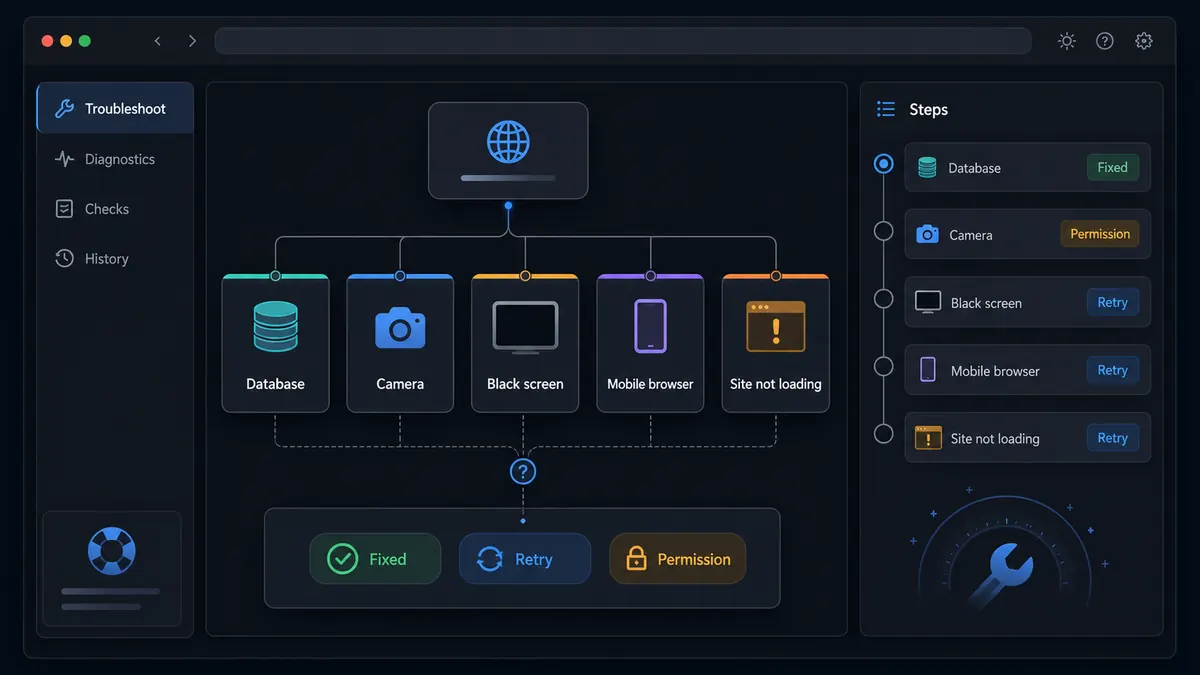
Интерактивный гид по ремонту Omoggle
Когда Omoggle не работает, пользователям не нужен урок истории. Выберите проблему, получите вероятный путь решения, затем используйте подробный чек-лист ниже для разрешений камеры, чёрного экрана, мобильного браузера, базы данных и проблем с загрузкой.
Создан для сложных запросов по устранению неполадок: ошибка базы данных Omoggle, заблокированная камера, чёрный экран и неработающая камера на мобильных.
omoggle database error camera fix
Выберите проблему, соответствующую тому, что вы видите. Инструмент даёт быстрый первый путь, затем страница объясняет полный чек-лист.
Путь решения
Начните с точной ошибки, затем тестируйте одно изменение за раз.
Большинство проблем Omoggle попадают в пять категорий: разрешение браузера, занятость камеры, путаница с доменом, нагрузка на сеть или состояние на стороне сервера.
Заблокированная камера и чёрный экран обычно начинаются с разрешений браузера или другого приложения, удерживающего веб-камеру. Ошибки базы данных и проблемы с таблицей лидеров чаще связаны с состоянием учётной записи или серверными системами.
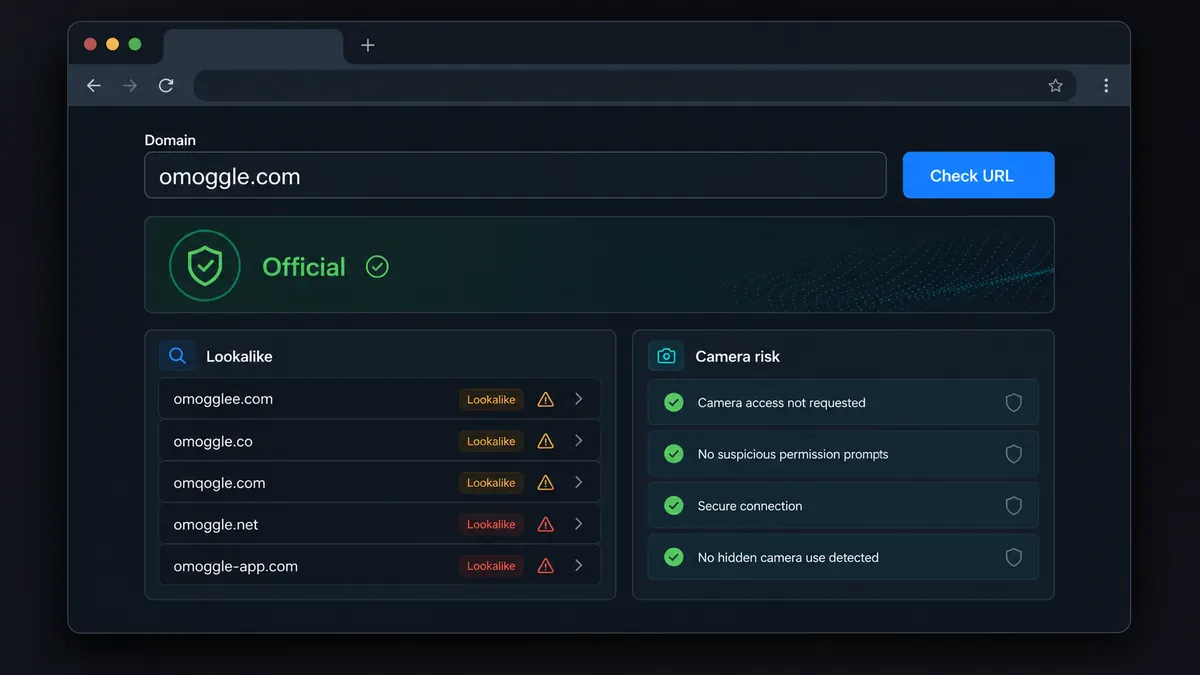
Путаница с доменом добавляет ещё один слой. Если вы на сайте-двойнике, а не на omoggle.com, исправление, написанное для официального сайта, может не сработать.
Последовательность ремонта должна быть маленькой и обратимой: проверьте домен, проверьте разрешение, закройте другие приложения камеры, обновите один раз, затем переходите к проверке сети и учётной записи.
Выберите ближайший симптом, прежде чем начинать менять настройки.
Обычно связана с состоянием сервера, учётной записи, таблицей лидеров, обновлениями ELO или временной проблемой бэкенда.
Чаще всего вызвана разрешениями сайта в браузере, настройками приватности ОС или другим приложением, использующим камеру.
Может быть вызван конфликтами занятости камеры, расширениями приватности, проблемами виртуальной камеры или багами мобильного браузера.
iOS и Android по-разному обрабатывают разрешения камеры, особенно после отклонённых запросов.
Проверьте точный домен, VPN, блокировщики рекламы, сеть и является ли страница сайтом-двойником или парковочным доменом.
Избегайте APK, расширений и инструментов, утверждающих, что они исправляют Omoggle или повышают оценку.
Начните с наименьшего изменения, соответствующего симптому.
Чёрный экран и ошибка базы данных не должны исправляться одинаково. Первое обычно камера/браузер/устройство; второе обычно учётная запись/сервер. Изолируйте слой перед тем, как менять всё.
Если страница выглядит как Omoggle, но ведёт себя иначе, вы можете быть на другом сайте. Запросы камеры, загрузки приложений, системы учётных записей и поведение таблицы лидеров могут различаться между доменами.
Используйте их по порядку, чтобы определить, какое исправление действительно сработало.
Убедитесь, что проблема происходит на сайте, который вы используете. Похожие домены могут иметь разный код, политики и сбои.
Проверка доменаОткройте настройки сайта для точного адреса, установите камеру на «разрешить», затем перезагрузите. Если вы однажды отказали, браузер может продолжать молча блокировать.
Zoom, Discord, FaceTime, OBS, Snap Camera и вкладки браузера могут удерживать веб-камеру даже в свёрнутом виде.
Используйте приватное окно или свежий профиль браузера с отключёнными расширениями. Это изолирует блокировщики приватности и старые кэшированные разрешения.
Обновите один раз, выйдите и войдите снова, если возможно, затем подождите. Повторяющиеся ошибки базы данных после этого могут быть неисправимы с вашего устройства.
Используйте подходящий помощник для слоя, который не работает.
Проверьте, может ли браузер получить доступ к камере, перед входом на живую арену.
Убедитесь, происходит ли проблема на официальном, похожем, опечаточном или неизвестном домене.
После того как камера заработает, улучшите освещение, кадрирование, приватность и качество соединения.
Поймите риски загрузок и APK, если страница утверждает, что приложение необходимо.
Запросы по устранению неполадок пока немногочисленны, но они с высоким намерением.
Пользователи, ищущие ошибку базы данных, нуждаются в прямом ответе о состоянии учётной записи/сервера, а не в общем объяснении Omoggle.
Пользователи с заблокированной камерой и чёрным экраном уже близки к игре, поэтому поисковик решений может захватить полезное взаимодействие.
Мобильным пользователям нужна инструкция по разрешениям iOS и Android, потому что запросы камеры ведут себя по-разному на разных устройствах.
Быстрые ответы на самые распространённые сбои.
Обновите страницу один раз, выйдите и войдите снова, если используете учётную запись, затем подождите несколько минут. Если затронуты ELO, таблица лидеров или данные учётной записи, проблема может быть на стороне сервера.
Браузер или операционная система может запрещать доступ к камере для конкретного домена, или другое приложение уже использует веб-камеру.
Чёрный экран может быть вызван конфликтами камеры, расширениями приватности, виртуальными камерами, устаревшими браузерами или багами мобильного браузера.
Используйте Safari, проверьте разрешения камеры iOS для Safari, перезагрузите страницу и избегайте приватного режима просмотра или встроенных браузеров, которые блокируют доступ к камере.
Нет. Избегайте APK, расширений или настольных файлов, утверждающих, что они исправляют Omoggle. Устранение неполадок должно происходить через настройки браузера, устройства и сети.
Начните с точного симптома, затем проверьте домен, разрешение камеры, конфликты приложений, чистое состояние браузера и время ожидания на стороне сервера.
Не устанавливайте случайный фиксатор только потому, что Omoggle не загружается.
Независимый гид. Мы не можем починить серверы Omoggle; эта страница помогает сначала изолировать причины на стороне пользователя.